
- 1. 티스토리 글, 왜 이렇게 밋밋해 보일까?
- 2. ChatGPT에게 부탁했더니 바로 해결!
- 3. 티스토리에 박스 서식 적용하는 방법
- 4. 서식 샘플 2가지만 소개할게
- 5. 나만의 블로그 분위기를 살려보자
- 6. 마무리하며
며칠 전 티스토리에 새 글을 올렸는데 뭔가 아쉬웠다.
내용은 괜찮았지만, 소제목들이 그냥 텍스트라서 눈에 잘 안 들어오고 밋밋했다.
책을 펼쳤는데 제목이 굵게도 안 되어 있고 다 똑같은 글씨라면 어떨까?
읽다가 금방 흥미를 잃고 닫아버릴지도 모른다.
그렇게 소제목 디자인의 중요성을 깨달았고, 이번엔 ChatGPT에게 도움을 요청했다.
"티스토리에서 예쁜 소제목 박스를 만들고 싶어요!"라고 말했더니,
정말 다양한 서식 코드를 뚝딱 만들어줬다.
색깔, 테두리, 이모지까지 들어간 소제목 전용 박스 스타일!
하지만 여기서 한 가지 궁금한 점이 생겼다.
“이거… 티스토리에서는 어떻게 적용하지?”
그래서 그 방법을 아래에 천천히 설명해줄게.
코딩을 몰라도, 디자인을 못해도 전혀 문제 없어!
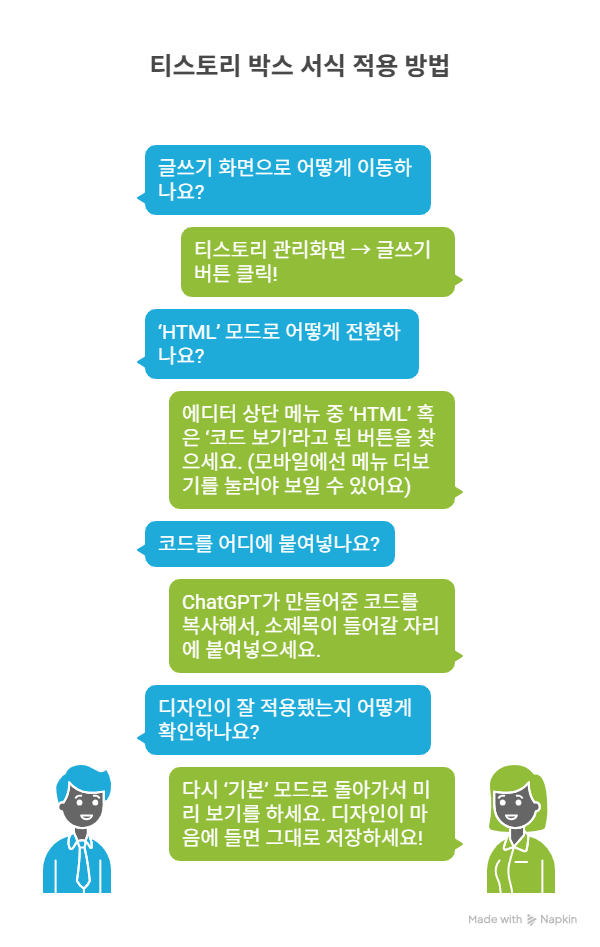
티스토리 관리화면 → 글쓰기 버튼 클릭!
1. ‘HTML’ 모드로 전환한다
에디터 상단 메뉴 중 ‘HTML’ 혹은 ‘코드 보기’라고 된 버튼을 찾자.
(모바일에선 메뉴 더보기를 눌러야 보일 수 있어)
2. 코드를 원하는 위치에 붙여넣는다
아래 예시처럼 ChatGPT가 만들어준 코드를 복사해서,
소제목이 들어갈 자리에 붙여넣자.
3. 다시 ‘기본’ 모드로 돌아가서 미리 보기
디자인이 잘 적용됐는지 눈으로 확인하고, 마음에 들면 그대로 저장!
✅ 깔끔한 기본 박스
<div style="background-color:#f9f9f9; padding:15px; border-left:5px solid #999; font-weight:bold; font-size:1.2em;">
📌 소제목을 여기에 입력하세요
</div>
🌿 감성 민트 박스
<div style="background:#e0f7fa; border-radius:10px; padding:15px; border-left:5px solid #00acc1; font-weight:bold; font-size:1.2em;">
🌿 이곳에 소제목을 넣어보세요
</div>
이제는 글을 ‘잘 쓰는’ 것도 중요하지만,
어떻게 보여주느냐도 콘텐츠의 일부야.
조금만 꾸며도 방문자가 머무는 시간이 길어지고,
내 글을 더 오래 기억해줄 수 있어.
ChatGPT의 도움을 받아
쉽고 간편하게 티스토리 블로그를 감각적으로 바꿔보자!
소제목 서식 하나만 잘 써도, 전체 분위기가 확 달라진다구 😊
'AI관련 툴 활용팁' 카테고리의 다른 글
| [미드저니 1강] 왕초보 드루와! 디스코드 없이 웹사이트에서 가입, 결제, 그림 생성까지 (3) | 2025.10.27 |
|---|---|
| 구글의 제미니 2.5 플래시 모델 '나노 바나나' 사용방법과 꿀팁 (8) | 2025.08.27 |
| 무료 AI 툴 Vheer AI로 블로그 이미지·영상 쉽게 만드는 법 (7) | 2025.08.23 |
| 무료 VREW 영상에서 워터마크 없애는 법|유료 기능처럼 활용하기 (5) | 2025.08.21 |
| 블로그 운영자를 위한 ChatGPT Task 기능 활용법 (8) | 2025.08.01 |


