
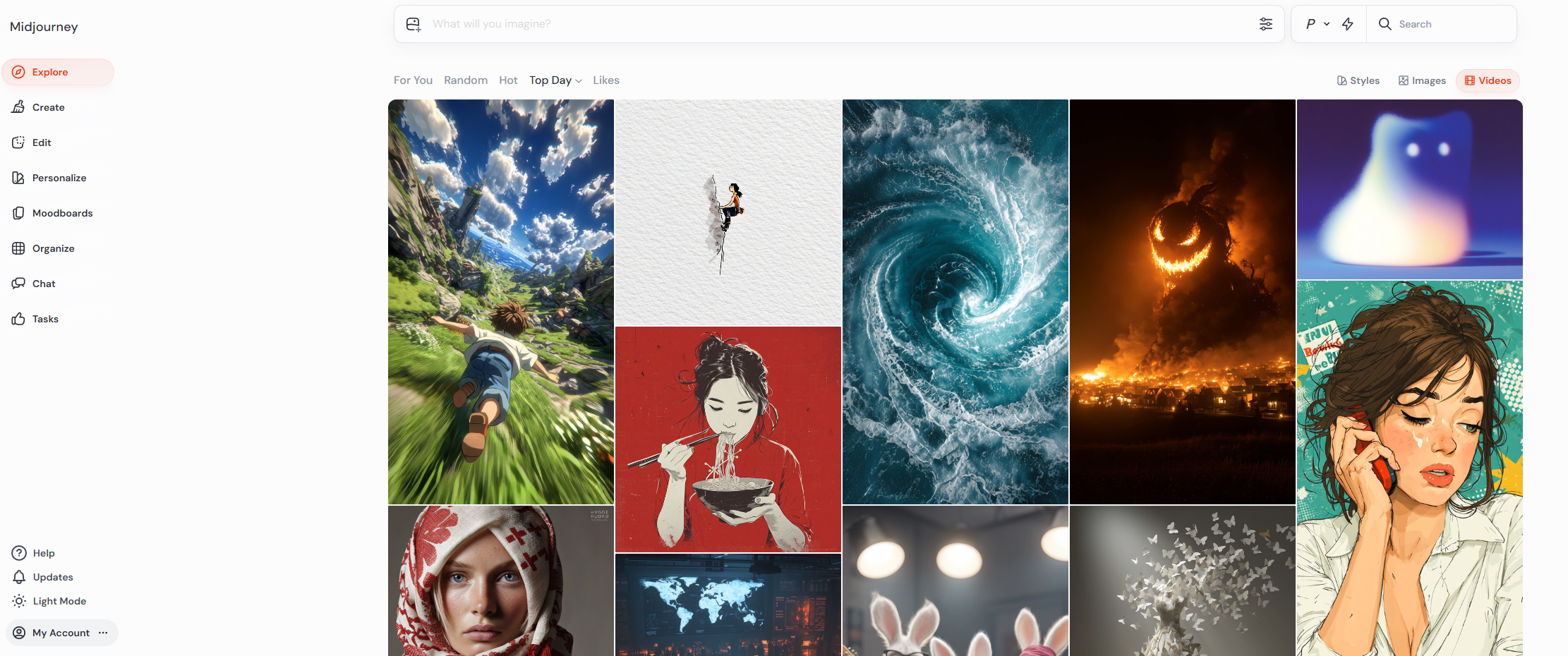
안녕하세요! AI로 상상 속 이미지를 현실로 만드는 '미드저니(Midjourney)', 복잡한 '디스코드(Discord)'가 완전히 필요 없어졌습니다!
과거 디스코드 채널 방식이 복잡해서 시작을 망설이셨다면, 오늘이 바로 미드저니에 입문할 최고의 날입니다.
오늘부터 '미드저니 완전 정복' 시리즈를 1강부터 차근차근 연재하려 합니다.
[1강]에서는 미드저니 공식 웹사이트( https://www.midjourney.com/imagine ) 단 한 곳에서, ①구글 계정 가입 → ②요금제 결제 → ③첫 이미지 생성 → ④기본 버튼 활용법까지! 초보자가 알아야 할 모든 것을 완벽하게 알려드릴게요.
1단계: 미드저니 웹사이트 가입 (with Google)
가장 먼저 미드저니 웹사이트에 내 계정을 만드는 단계입니다.
- 미드저니 사이트 접속: 구글에서 'Midjourney'를 검색해 공식 홈페이지(https://www.midjourney.com/imagine)에 접속합니다.
- 로그인 버튼 클릭: 홈페이지 우측 하단의
Sign In버튼을 누릅니다. - 구글 계정으로 등록: 로그인 팝업이 뜨면 고민할 것 없이
Sign in with Google(구글로 로그인) 버튼을 클릭하세요. 사용 중인 구글 계정을 선택해 인증하면 10초 만에 가입이 끝납니다.
2단계: [필수] 요금제 구독하기 (결제)
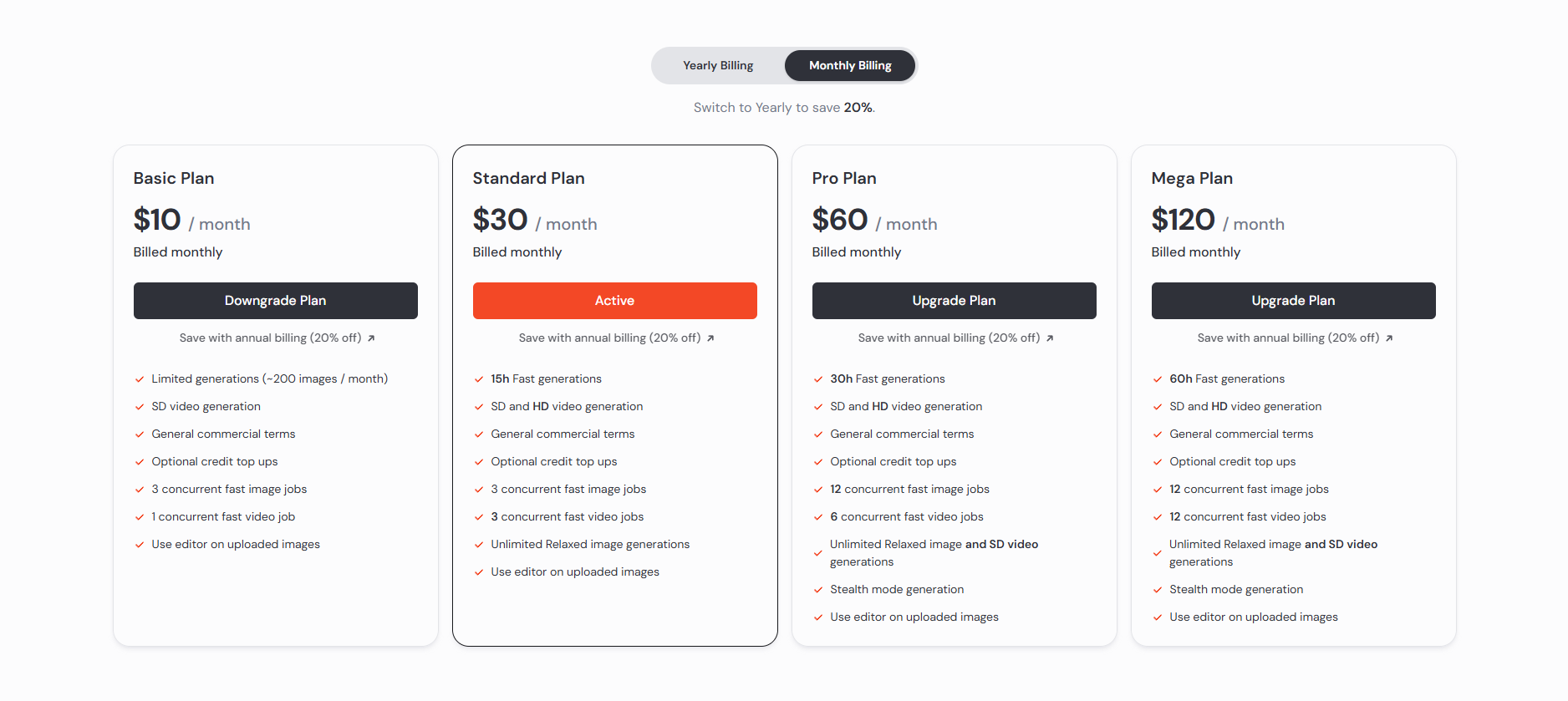
미드저니는 현재 유료 서비스입니다. 그림을 생성하려면 먼저 요금제를 구독해야 합니다.
- 요금제 페이지 이동: 로그인 후, 왼쪽 메뉴에서
Manage Sub(구독 관리) 메뉴를 클릭합니다. (처음이라면 'Subscribe' 버튼이 크게 보일 수 있습니다.) 결재가 된 이후에는 my account에서 해당 내용 확인 가능합니다. - 요금제 선택: 여러 요금제(Basic, Standard, Pro 등)가 나옵니다.
- Basic Plan (기본): 월 $10(약 13,000원). 처음이시거나 사용량이 많지 않다면, 가장 저렴한 기본 플랜으로도 모든 기능을 경험하기에 충분합니다. (월 약 200회 생성 가능)
- 결제 정보 입력: 원하는 플랜을 선택하고, 해외 결제가 가능한 카드(VISA, Master 등) 정보를 입력하면 결제가 즉시 완료됩니다.
자, 이제 당신은 미드저니의 모든 기능을 사용할 수 있는 정식 아티스트입니다!
3단계: [핵심] 웹사이트에서 첫 이미지 생성하기
결제가 완료되면, 미드저니 웹사이트가 당신의 '작업실(스튜디오)'이 됩니다.
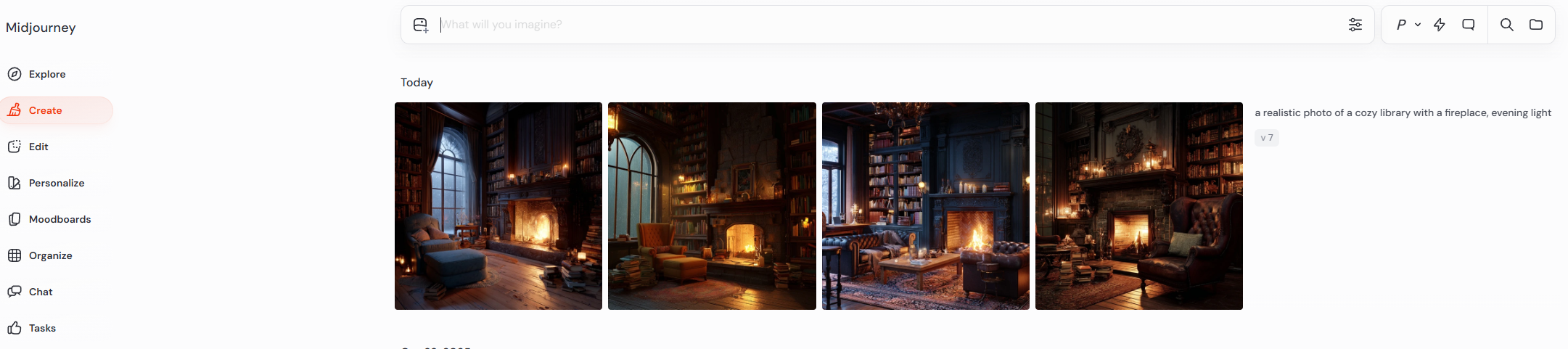
- 'Imagine' 프롬프트 창: 웹사이트 상단을 보세요. 긴 입력창이 보이시죠? 이곳이 바로 AI에게 그림을 그리도록 시키는 '프롬프트(명령어) 입력창'입니다. (만약 보이지 않는다면 왼쪽 메뉴에서
Create또는Explore를 눌러보세요.)

- 프롬프트(명령어) 입력: 이 입력창에 내가 그리고 싶은 그림을 영어 혹은 한글로 자세히 적어보세요. 처음엔 간단하게 시작해도 좋습니다.
[쉬운 프롬프트 예시]
a realistic photo of a cozy library with a fireplace, evening light
(저녁 빛이 드는, 벽난로가 있는 아늑한 도서관의 사실적인 사진)
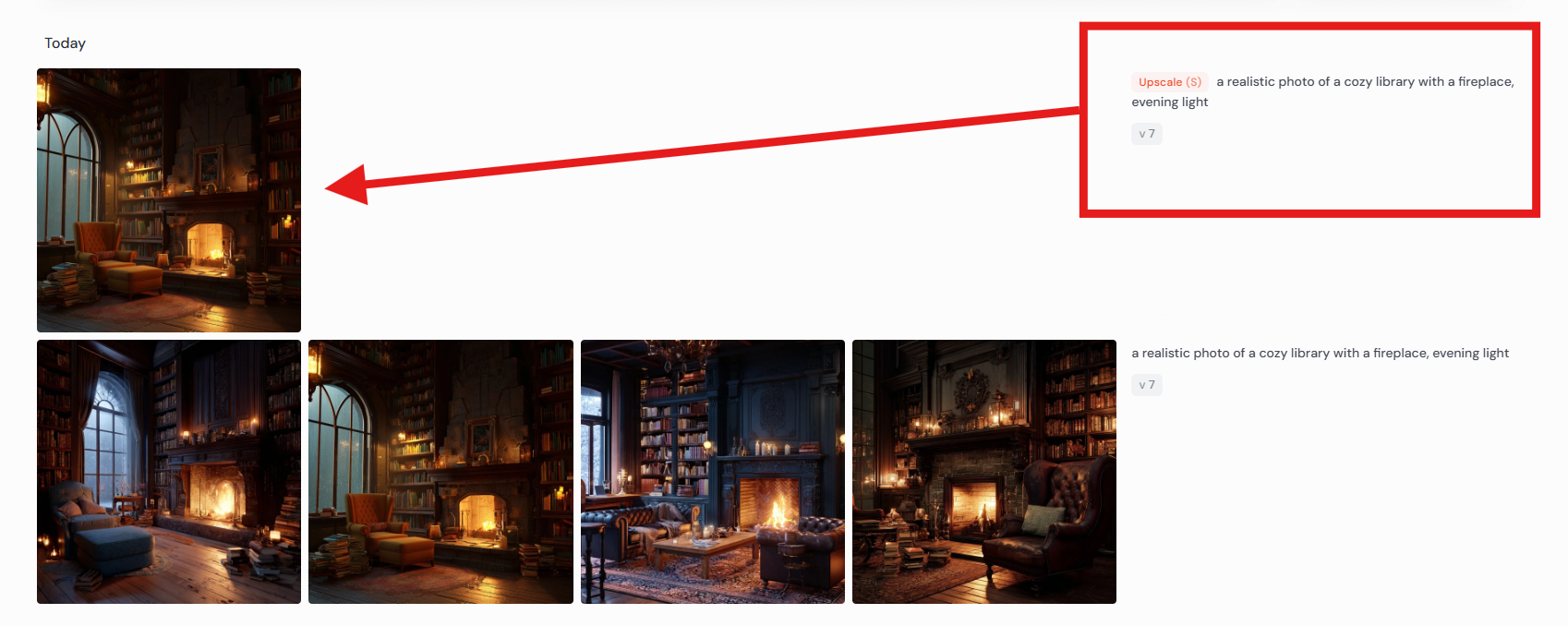
- 엔터(Enter) 누르기: 프롬프트를 입력하고 엔터 키를 누르거나 우측의 전송 버튼을 누르면 끝! 잠시(약 30초이내) 기다리면 화면에 4개의 멋진 이미지 시안이 짠! 하고 나타납니다. 사진이미지는 무조건 4개가 생성이 됩니다.
4단계: [필수] 생성된 이미지 활용하기 (Vary, Animate)
4개의 이미지(그리드)가 생성되었습니다. 이제 이 그림들을 어떻게 다룰까요?
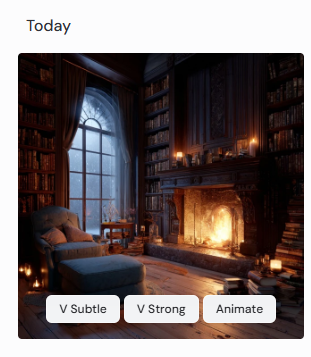
- 마음에 드는 이미지에 마우스 올리기: 4개의 이미지 중 하나에 마우스 커서를 가만히 가져다 대보세요.
- 3개의 핵심 메뉴 등장: 이미지 우측 상단에
...(더보기) 메뉴와 함께Vary (Subtle),Vary (Strong),Animate라는 3개의 핵심 메뉴가 나타나는 것을 볼 수 있습니다. (Vary는 '변형하기'라는 뜻입니다.)
각 메뉴의 뜻은 이렇습니다.
Vary (Subtle)(약하게 변형):
"이 그림 거의 완벽한데, 아주 살짝만 다듬어줄래?"
선택한 이미지의 전체적인 구도와 느낌은 그대로 유지하면서, 디테일만 살짝 바꾼 새로운 4개의 시안을 만들어줍니다. (예: 인물의 표정이나 옷 주름이 미세하게 바뀜)Vary (Strong)(강하게 변형):
"이 그림 컨셉은 좋은데, 아예 확 다르게 바꿔줘!"
선택한 이미지의 핵심 주제(예: 도서관, 벽난로)만 유지하고, 구도나 스타일, 분위기를 훨씬 더 많이 바꾼 새로운 4개의 시안을 만들어줍니다.Animate(영상 만들기):
"이 그림, 움직이게 해줘!"
이것이 바로 최신 기능! 이 버튼을 누르면, 미드저니가 이미지를 분석해 약 1~2분 만에 생동감 있게 움직이는 5초짜리 영상을 자동으로 만들어줍니다. (다음 강의에서 더 자세히 다룰게요!)
5단계: 최종 이미지 완성하기 (Upscale)
"변형은 필요 없고, 4개 중 하나가 딱 마음에 드는데 크게 보고 싶어요!"
- 이미지 클릭: 4개의 그리드 중에서 마음에 드는 이미지를 클릭하세요. 저는 첫번째 이미지를 선택하였습니다.
Upscale버튼 클릭: 이미지가 큰 팝업창으로 뜹니다. 이미지 하단을 보면Upscale(업스케일) 버튼이 있습니다.
이 버튼을 누르면, AI가 이미지를 한 번 더 다듬어서 선명하고 깨끗한 고화질의 최종본 이미지 한 장을 완성해 줍니다. 이 이미지를 마우스 오른쪽 버튼으로 클릭해 저장(다른 이름으로 이미지 저장...)하시면 됩니다.
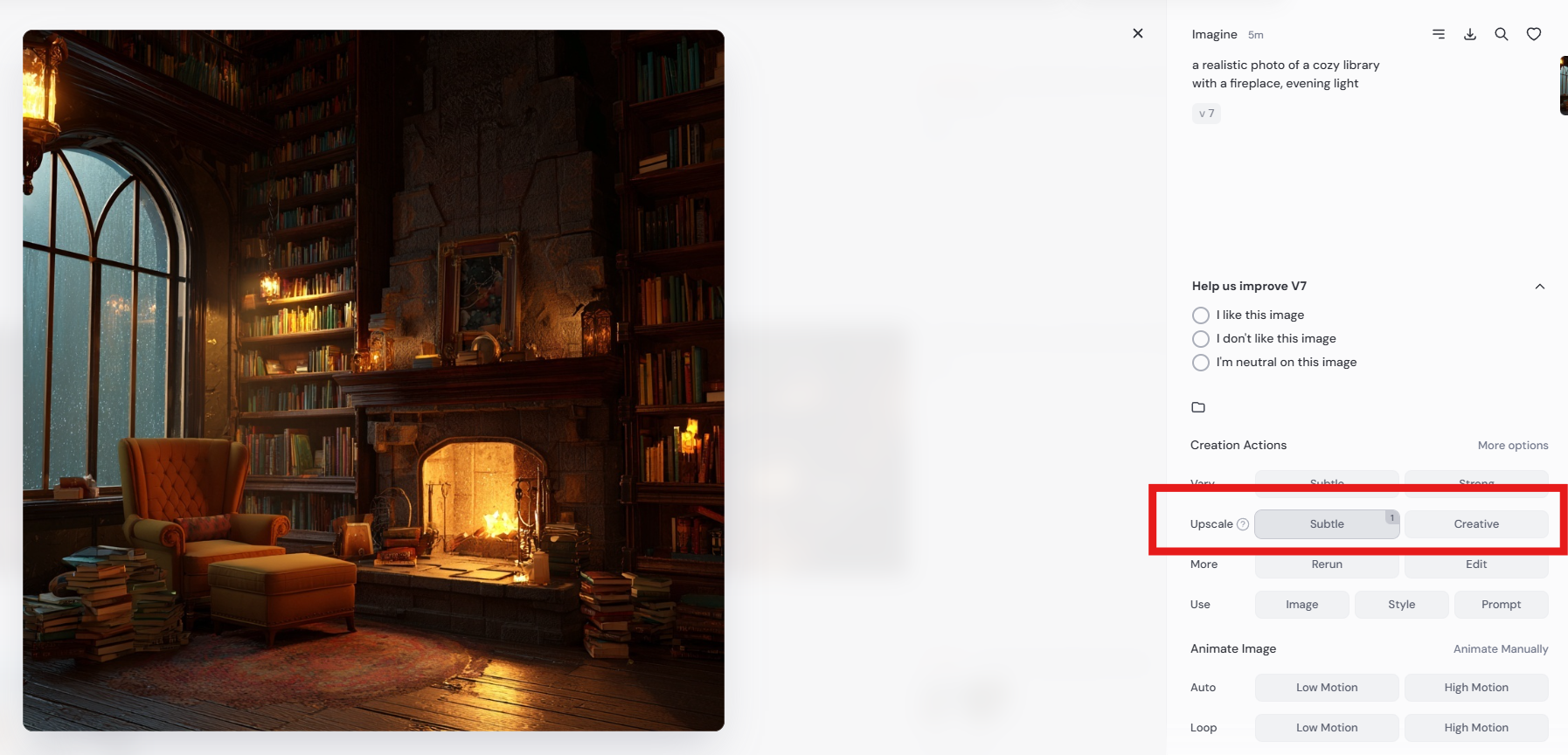
업스케일도 subtle과 creative 중에서 선택하시면 되는데 원래 이미지를 그대로 유지하시려면 subtle를 선택하시면 됩니다.
[1강 요약]
Midjourney.com에서 구글 계정으로 가입하고 결제한다.- 상단의
Imagine입력창에 영어로 프롬프트를 입력한다. - 4개의 시안이 나오면, 마우스를 올려
Vary (Subtle/Strong)로 변형하거나, - 마음에 드는 것을 클릭 후
Upscale된 이미지 오른쪽 버튼 중 아래로 가는 화살표(다운로드 버튼)를 눌러 최종본을 저장한다.
어떤가요? 디스코드 없이 진행하니 정말 간단하죠?
다음 [2강]에서는 오늘 맛보기로 본 더 멋진 그림을 그리기 위한 Personalize와 기초 프롬프트 작성 팁에 대해 자세히 알아보겠습니다.

'AI관련 툴 활용팁' 카테고리의 다른 글
| [미드저니 2강] 개인화(Personalize)와 무드보드(Moodboards) 사용법 (0) | 2025.11.15 |
|---|---|
| 💸 돈 한푼 안 쓰고 AI로 쇼츠 제작하기― 무료 AI 도구만으로 유튜브 쇼츠 완성하는 가장 실전적인 가이드 (2) | 2025.10.31 |
| 구글의 제미니 2.5 플래시 모델 '나노 바나나' 사용방법과 꿀팁 (8) | 2025.08.27 |
| 무료 AI 툴 Vheer AI로 블로그 이미지·영상 쉽게 만드는 법 (7) | 2025.08.23 |
| 무료 VREW 영상에서 워터마크 없애는 법|유료 기능처럼 활용하기 (5) | 2025.08.21 |


