
영상 편집 프로그램 브루(Vrew)는 직관적이고 편리한 기능으로 많은 분이 사용하고 계시죠.
특히 자막 생성 기능 덕분에 유튜브나 SNS 영상을 만들 때 매우 유용합니다.
하지만 무료 버전으로 영상을 내보낼 때마다 영상 왼쪽 상단에 '브루(Vrew)' 워터마크가 찍히는 것 때문에 고민이신 분들이 많습니다.
소중하게 만든 영상에 원치 않는 워터마크가 남으면 정말 아쉽죠.
오늘은 브루 워터마크를 깔끔하게 제거하는 3가지 방법을 알려드릴게요.
공식적인 무료 제거 방법부터 간단한 꼼수까지 모두 정리했으니, 지금 바로 확인해 보세요!
방법 1: 가장 확실하고 깔끔한! 브루 워터마크 무료 제거 신청
이 방법은 브루에서 공식적으로 제공하는 워터마크 제거 절차입니다.
유료 기능이지만, 일정 기간 동안 무료로 신청해서 사용할 수 있습니다.
가장 깔끔하고 확실한 방법이라서 강력히 추천합니다.
워터마크 제거 신청 과정
- 영상 편집을 마친 후, 내보내기 전에 왼쪽 미리보기 화면 상단에 있는 ‘브루’ 워터마크를 클릭하세요.

- ‘삭제’ 버튼을 누르면 ‘업그레이드’ 창이 뜹니다.
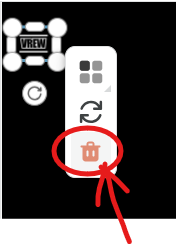
- 여기서 아래쪽에 있는 “다른 방법은 없나요?”라는 작은 문구를 클릭합니다.

- 그러면 워터마크 제거 신청서 페이지가 열립니다.
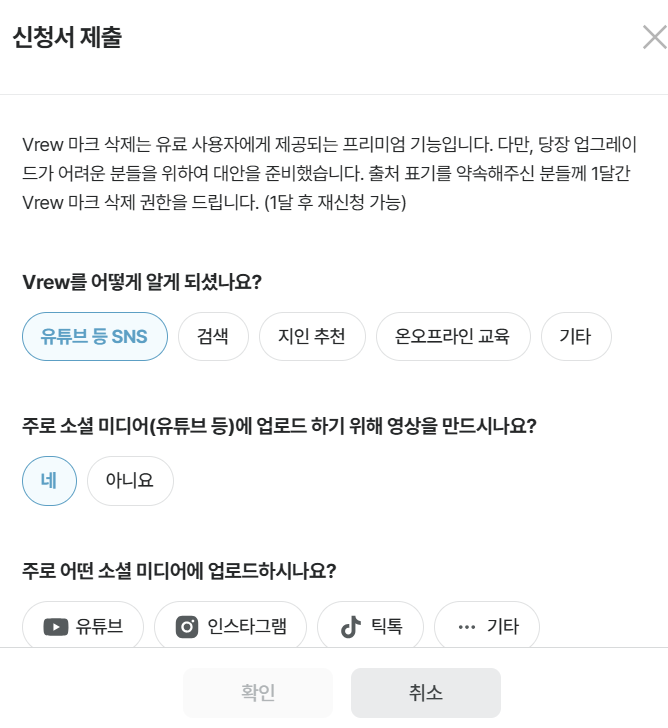
- 신청서에 영상 사용 목적, 채널명 등을 입력하고, 마지막으로 "브루를 사용해 편집했다는 사실을 어디에 밝힐 것인지" 선택해 주세요. 보통은 영상 '설명란'을 선택하면 됩니다.
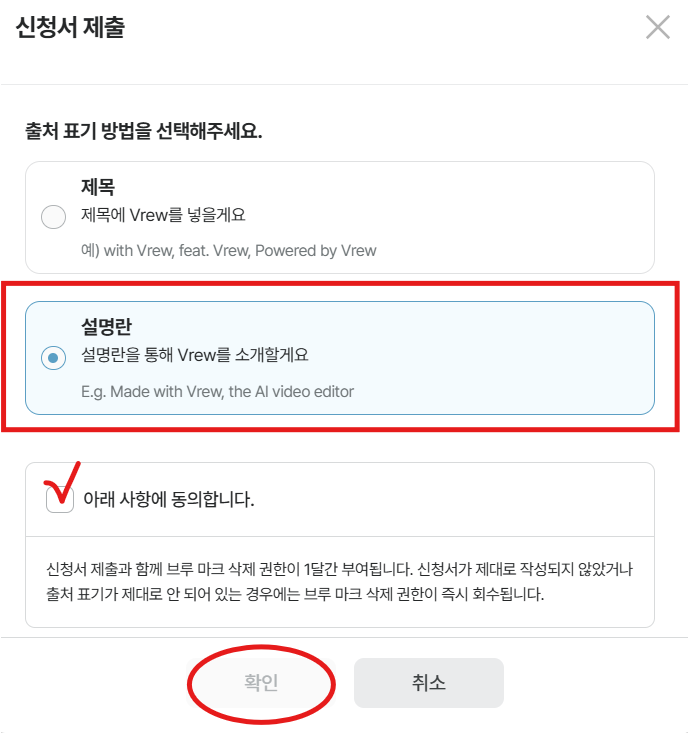
- 마지막으로 ‘아래 사항에 동의합니다’에 체크하고 확인 버튼을 누르면 끝!
이렇게 신청하면 내보내기 한 영상에 워터마크가 사라진 것을 확인할 수 있습니다. 무료로 워터마크를 깔끔하게 없앨 수 있는 가장 좋은 방법이니 꼭 활용해보세요.
방법 2: 편집 프로그램에서 영상 크롭(Crop)하기
이 방법은 브루에서 편집을 마친 뒤, 다른 영상 편집 프로그램(프리미어 프로, 캡컷 등)을 이용해서 워터마크가 있는 영상 상단을 잘라내는 방식입니다.
장점:
- 간단하고 빠릅니다.
단점:
- 영상 비율이 달라져서 화면이 답답해 보일 수 있습니다.
- 자막 위치나 영상 구도가 어색해질 수 있습니다.
워터마크가 영상 상단에만 있어서, 영상 구도가 크게 중요하지 않은 경우에만 시도하는 것을 추천합니다.
방법 3: 로고나 이미지로 워터마크 덮어씌우기
마지막 방법은 워터마크가 있는 부분에 작은 로고나 아이콘을 덮어씌우는 것입니다. 워터마크가 있는 위치에 여러분의 채널 로고를 넣으면 워터마크를 가리면서 자연스럽게 홍보 효과도 얻을 수 있습니다.
장점:
- 워터마크를 가리면서 내 로고를 넣을 수 있습니다.
단점:
- 워터마크가 있는 부분만 가리기 때문에 자칫 어색해 보일 수 있습니다.
- 영상 전체에 로고를 넣지 않으면 일부 구간에서만 로고가 나타나 영상의 통일성을 해칠 수 있습니다.
마무리: 브루(Vrew) 워터마크, 똑똑하게 제거하고 활용하세요!
브루는 영상 편집을 시작하는 분들에게 정말 좋은 툴입니다. 워터마크가 조금 아쉬울 수 있지만,
위에서 알려드린 공식적인 무료 신청 방법을 활용하면 깔끔하게 해결할 수 있습니다.
만약 장기적으로 꾸준히 영상을 제작할 계획이라면, 유료 버전 업그레이드를 통해
더 많은 기능을 활용하는 것도 좋은 선택이 될 것입니다.
오늘 알려드린 정보가 여러분의 멋진 영상 제작에 도움이 되었기를 바랍니다!
혹시 다른 궁금한 점이 있다면 언제든지 질문해주세요.

'AI관련 툴 활용팁' 카테고리의 다른 글
| [미드저니 1강] 왕초보 드루와! 디스코드 없이 웹사이트에서 가입, 결제, 그림 생성까지 (3) | 2025.10.27 |
|---|---|
| 구글의 제미니 2.5 플래시 모델 '나노 바나나' 사용방법과 꿀팁 (8) | 2025.08.27 |
| 무료 AI 툴 Vheer AI로 블로그 이미지·영상 쉽게 만드는 법 (7) | 2025.08.23 |
| 블로그 운영자를 위한 ChatGPT Task 기능 활용법 (8) | 2025.08.01 |
| 티스토리 소제목 서식 Chat GPT로 쉽게 만들기 (7) | 2025.07.30 |


