
미드저니를 조금 써본 사람이라면 한 번쯤 이런 생각을 해봤을 겁니다.
“프롬프트는 비슷한데, 왜 결과는 매번 다르지?”
1강에서는 미드저니 가입 방법과 기본적인 이미지 생성·활용법을 살펴보았고,
2강에서는 개인화(Personalize)와 무드보드(Moodboard) 활용법을 다뤘습니다.
이번 3강은 그 다음 단계입니다.
결과물을 실제로 바꾸는 ‘조정의 영역’으로 들어갑니다.
이번 강의의 핵심은 명확합니다.
미드저니에서는 프롬프트에 사용하는 단어보다 조정값이 결과에 훨씬 더 큰 영향을 미친다는 점입니다.
사실 프롬프트 문장 자체는 생성형 AI에게 요청하면 얼마든지 정교하게 만들어낼 수 있습니다.
미드저니를 잘 쓰는 사람과 서툰 사람의 차이는 바로 조정값을 이해하고 활용하느냐에서 갈리게 됩니다.
목차
- 1. 프롬프트 심화 – 설명이 아니라 통제
- 2. 이미지 프롬프트 – 텍스트보다 강한 기준
- 3. 프롬프트 조정 영역 설정값
- 4. 조정바 대신 프롬프트에 직접 쓰는 방법
- 마무리 & 4강 예고
1. 프롬프트 심화 – 설명이 아니라 통제
초보 단계에서는 프롬프트를 ‘무엇을 그릴지 설명하는 문장’으로 생각하기 쉽습니다.
하지만 중급 단계부터는 관점이 달라져야 합니다. 프롬프트는 설명이 아니라 지시이자 통제 수단이기 때문입니다.
기본적인 프롬프트 작성 원칙은 다음과 같습니다.
- 가장 중요한 키워드를 먼저 작성한다
- 문장형보다 단어형 프롬프트가 더 잘 작동한다
- 인물 묘사를 영어로 하면 서양인, 한글로 하면 동양인이 생성되는 경향이 있다
- “big” 같은 단순한 표현보다 “huge, gigantic, enormous”처럼 감각적인 단어가 더 효과적이다
- “a beautiful girl”보다 “an elegant girl, a radiant girl, a fairy-like girl”처럼 구체적인 묘사가 좋다
- 복수의 대상을 원할 경우 “cats”보다 “three cats”처럼 명확히 지시한다
잘 만들어진 프롬프트에는 공통적으로 세 가지 요소가 포함됩니다.
장면 연출, 스타일 방향, 그리고 통제 장치입니다.
같은 “카페에서 커피를 마시는 여성”이라도 분위기, 카메라 시점, 사진인지 일러스트인지에 따라 결과 이미지는 전혀 다르게 나타납니다.
이 시점부터는 “무엇을 그릴까?”보다 “어떤 방식으로 보이게 할까?”를 먼저 고민해야 합니다.
이를 결정하는 요소에는 대상, 묘사, 스타일, 구도, 분위기, 배경, 빛 등 여러 가지가 복합적으로 작용합니다.
2. 이미지 프롬프트 – 텍스트보다 강한 기준
미드저니에서 가장 강력한 프롬프트는 의외로 텍스트가 아니라 이미지입니다.
프롬프트 앞에 이미지를 첨부하면 미드저니는 해당 이미지를 기준으로 구도, 색감, 질감, 분위기를 참고합니다.
중요한 점은 이미지가 그대로 복사되는 것이 아니라 ‘참조 기준’으로 작동한다는 점입니다.
같은 이미지를 사용하더라도 텍스트 설명과 조정값에 따라 결과는 충분히 달라질 수 있습니다.
실전에서는 이미지로 큰 방향을 잡고, 텍스트와 조정값으로 세밀하게 다듬는 방식이 가장 안정적입니다.
이미지를 참조로 넣는 방법은 프롬프트 입력 영역에 이미지를 드래그하거나 붙여 넣으면 됩니다.
이때 프롬프트 아래에 세 가지 영역이 표시됩니다.

- Image Prompts → 이미지의 대상과 구도를 반영하는 영역
- Style Reference → 원하는 스타일을 반영하는 영역 (예: 반 고흐 스타일을 원할 경우 해당 작품 이미지)
- Omni Reference → 인물/사물의 일관성을 유지하는 영역 (단 하나의 이미지만 사용 가능)
3. 프롬프트 조정 영역 설정값
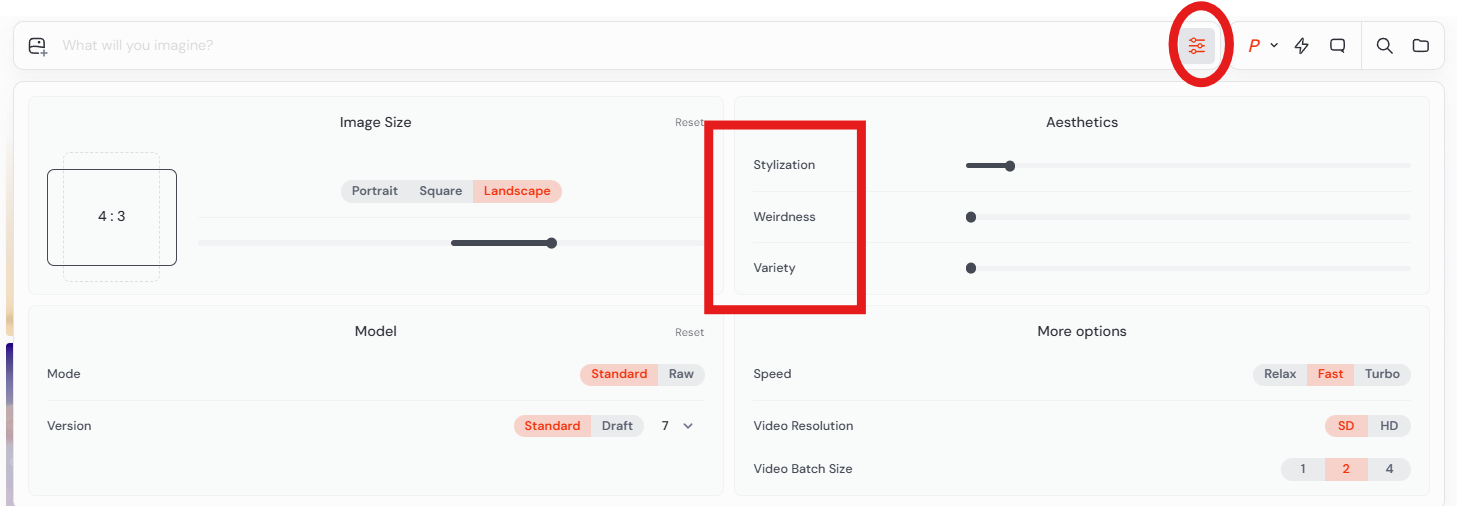
1) Stylization
Stylize는 미드저니가 얼마나 자기 스타일을 강하게 드러낼지를 정하는 값입니다. (0~1,000)
값이 낮을수록 프롬프트에 충실해지고, 값이 높을수록 예술적이지만 예측하기 어려워집니다.
- 정확한 인물 표현/제품 이미지처럼 통제가 중요한 경우 → 낮게
- 감성적인 이미지/아트워크처럼 분위기가 중요한 경우 → 높게
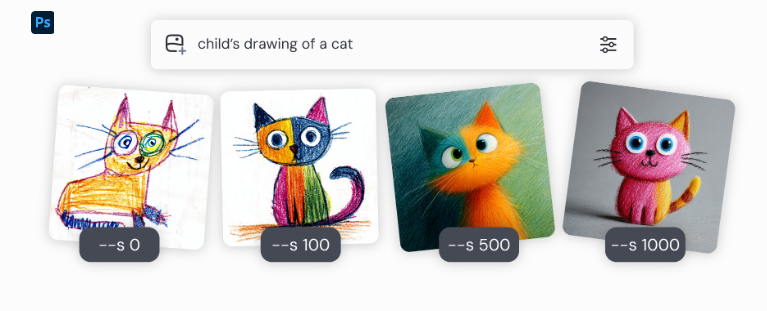
Stylize는 “이번 결과를 내가 주도할 것인가, 아니면 AI에게 맡길 것인가”의 선택입니다.
단, 스타일 값을 높일 경우 Mode를 raw가 아닌 standard로 설정하는 것이 유리합니다.
raw는 사진처럼 사실적인 결과를, standard는 미드저니가 미감을 추가한 정제된 결과를 제공합니다.
2) Weirdness
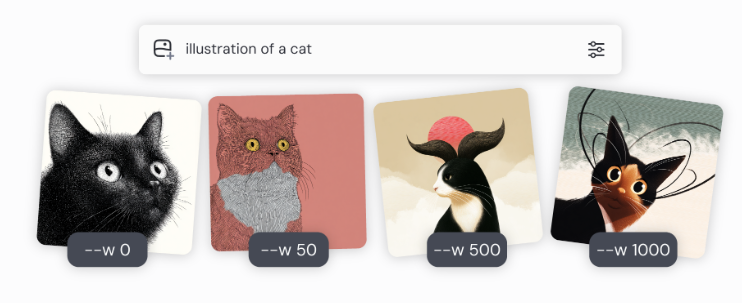
Weirdness는 미드저니에게 “조금 이상해도 괜찮다”고 허용하는 값입니다. (0~3,000)
수치를 높일수록 결과는 점점 예상 밖의 방향으로 흐릅니다.
- 눈길을 끄는 이미지
- 바이럴 콘텐츠
- 평범한 프롬프트가 지루해졌을 때
다만 Weirdness는 디자인 도구라기보다는 실험 도구에 가깝기 때문에, 상업용 이미지에서는 신중하게 사용하는 것이 좋습니다.
3) Chaos (Variety)
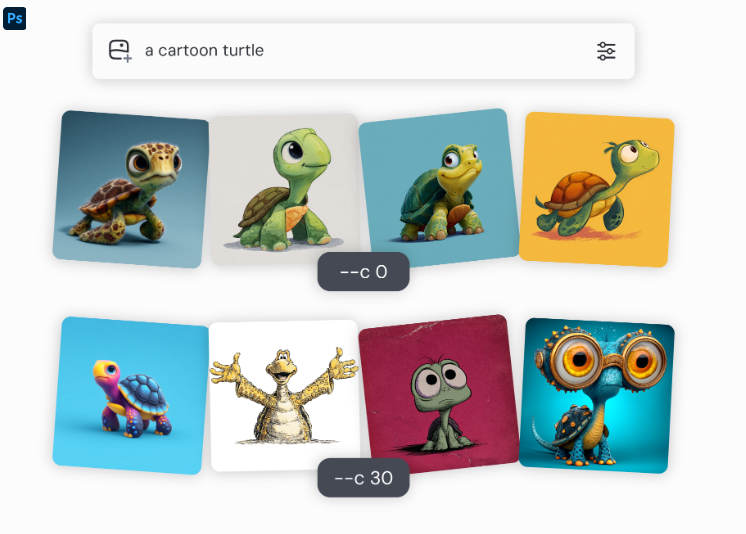
Chaos는 같은 프롬프트에서 결과가 얼마나 달라질지를 정하는 값입니다. 미드저니 메뉴에서는 Variety로 표시됩니다.
0~100 범위로 조정 가능하며, 보통 0~20 사이에서는 안정적이고 일관된 결과를 얻을 수 있습니다.
아이디어 탐색 단계에서는 Chaos를 높이고, 최종 이미지를 만들 때는 낮추는 방식이 효율적입니다.
4. 조정바 대신 프롬프트에 직접 쓰는 방법
많은 사용자가 조정바(UI)를 통해 값을 설정하지만, 숙련자들은 조정값을 프롬프트 끝에 직접 입력하기도 합니다.
두 방식은 결과적으로 동일하며 차이는 속도와 재사용성입니다.
- 이미지 비율:
--ar - Stylize:
--s - Weirdness:
--w - Chaos:
--c
예: --ar 16:9, --c 20
주의: 옵션과 숫자 사이에는 반드시 한 칸의 공백이 필요합니다.
이 방식을 사용하면 같은 스타일의 이미지를 반복 제작하거나, 프롬프트를 템플릿처럼 관리하기가 훨씬 쉬워집니다.
초반에는 조정바가 직관적이지만, 작업이 반복될수록 프롬프트 옵션 방식이 훨씬 효율적입니다.
마무리 – 3강의 핵심
이번 강의의 핵심은 하나입니다.
미드저니 실력은 “얼마나 빨리 원하는 결과를 다시 만들 수 있느냐”에서 갈립니다.
조정값을 이해하기 시작하면 미드저니는 단순한 이미지 생성기가 아니라, 연출 감각을 공유하는 파트너가 됩니다.
🔥 4강 예고 – ‘무드보드’가 아니라 ‘스타일 엔진’을 만드는 법
여기서 한 단계 더 올라가면, 미드저니는 “잘 나오는 한 장”의 도구가 아니라
내 스타일을 계속 복제 생산하는 시스템이 됩니다.
다음 4강에서는 무드보드를 “예쁜 이미지 모음” 수준에서 끝내지 않고,
내가 원하는 결과를 반복 재현하는 ‘스타일 엔진’으로 만드는 방법을 다룹니다.
- 핀터레스트에서 레퍼런스를 모을 때, 무조건 피해야 하는 이미지 유형
- 무드보드가 망하는 이유: ‘다양성’이 아니라 ‘일관성’이 먼저
- 레퍼런스를 모았는데 결과가 흔해지는 이유와 해결법
- 무드보드 + 조정값을 묶어 나만의 프롬프트 템플릿으로 고정하는 방법
4강을 보고 나면 “이번엔 운 좋게 잘 나왔다”가 아니라
“이 스타일은 내가 다시 뽑아낼 수 있다”로 바뀝니다.
다음 편에서, ‘감’이 아니라 ‘재현’으로 가보겠습니다.

'AI관련 툴 활용팁' 카테고리의 다른 글
| [미드저니 2강] 개인화(Personalize)와 무드보드(Moodboards) 사용법 (0) | 2025.11.15 |
|---|---|
| 💸 돈 한푼 안 쓰고 AI로 쇼츠 제작하기― 무료 AI 도구만으로 유튜브 쇼츠 완성하는 가장 실전적인 가이드 (2) | 2025.10.31 |
| [미드저니 1강] 왕초보 드루와! 디스코드 없이 웹사이트에서 가입, 결제, 그림 생성까지 (3) | 2025.10.27 |
| 구글의 제미니 2.5 플래시 모델 '나노 바나나' 사용방법과 꿀팁 (8) | 2025.08.27 |
| 무료 AI 툴 Vheer AI로 블로그 이미지·영상 쉽게 만드는 법 (7) | 2025.08.23 |


